Cómo saber qué apps tienen acceso a la cámara y micrófono de tu celular y cómo quitarles el permiso
Los indicadores de privacidad de iPhone y Android permiten detectar cuándo una aplicación utiliza estos sensores, mientras que los ajustes del sistema permiten revisar y modificar los permisos concedidos
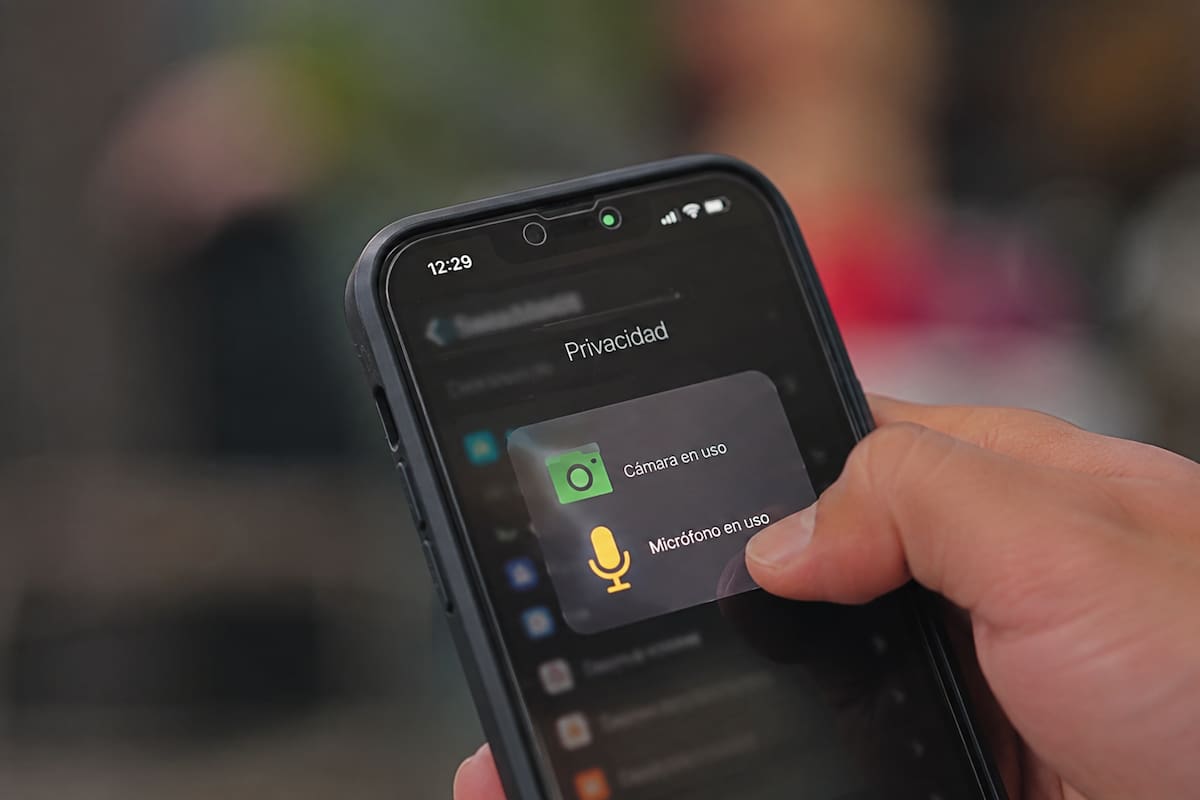
MÉXICO.- El celular puede mostrar cuándo una aplicación está utilizando la cámara o el micrófono. Estas señales forman parte de los controles de privacidad incorporados tanto en iPhone como en Android y permiten identificar el uso de esos sensores.
Revisar estos permisos puede ser útil cuando una aplicación solicita acceso que ya no necesita o cuando quieres comprobar qué programas tienen autorización para utilizar determinadas funciones del teléfono.
¿Cómo saber si una app está usando la cámara o el micrófono?
En un iPhone con iOS 14 o posterior, aparece un indicador de color en la parte superior de la pantalla cuando una aplicación utiliza estos sensores. Un punto naranja indica que una app está usando el micrófono, mientras que el indicador verde señala el uso de la cámara o de la cámara junto con el micrófono.

Apple también permite consultar posteriormente qué aplicaciones tienen permisos para acceder a la cámara y al micrófono desde la configuración de privacidad, indica un artículo de El Universal.
En Android 12 y versiones posteriores, cuando una aplicación utiliza la cámara o el micrófono aparece un indicador verde en la esquina superior derecha de la pantalla. Al deslizar hacia abajo y tocar ese indicador, el sistema permite consultar qué aplicación o servicio está utilizando el sensor.
Esto significa que la aparición del indicador no demuestra por sí misma que exista una vulneración de seguridad. Señala que una aplicación está utilizando un recurso al que tiene acceso.
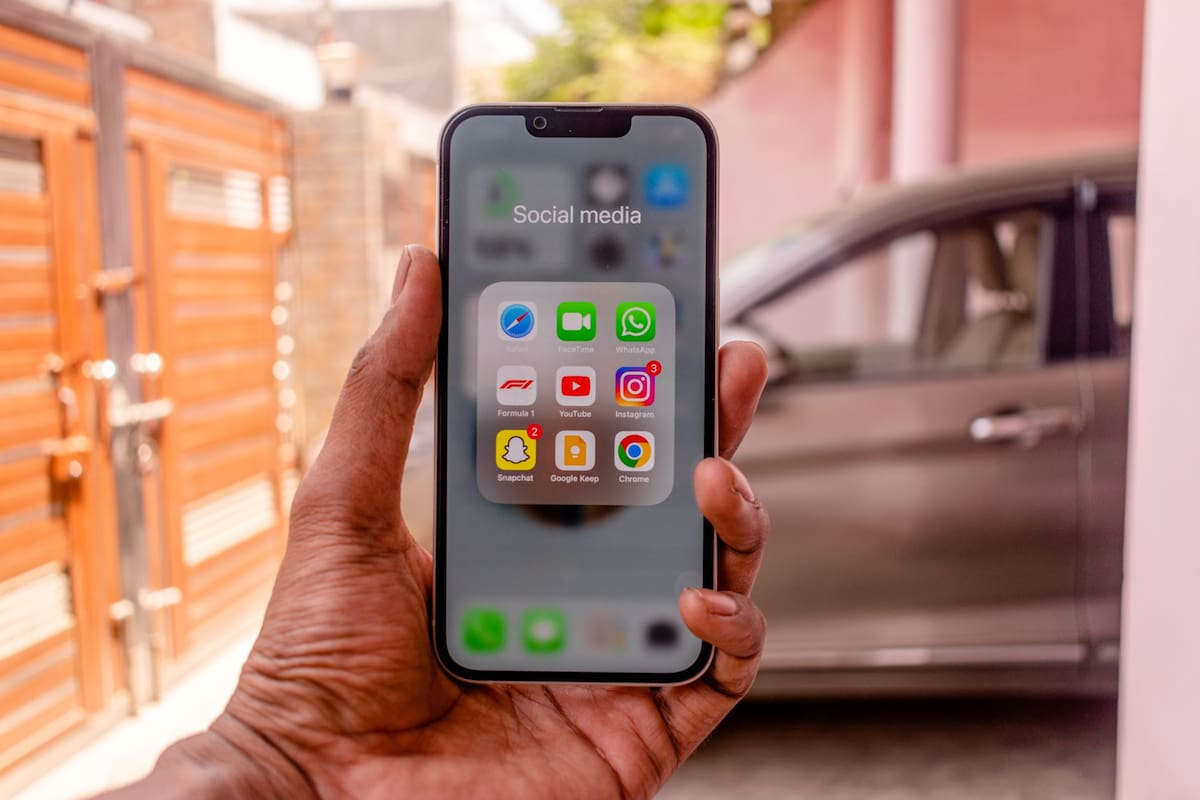
¿Cómo revisar los permisos de cámara y micrófono en iPhone?
Apple concentra estos controles dentro del apartado de privacidad del sistema.
Para revisar qué aplicaciones pueden utilizar la cámara o el micrófono:
- Abre Configuración
- Entra en Privacidad y seguridad
- Selecciona Cámara
- Revisa qué aplicaciones tienen acceso y desactiva las que no quieras autorizar.
- Regresa al menú anterior y entra en Micrófono para revisar ese permiso por separado
La lista muestra las aplicaciones que han solicitado acceso a cada función. Desde ahí es posible activar o desactivar individualmente los permisos.
Por ejemplo, una aplicación de mensajería puede necesitar la cámara para tomar una fotografía desde la propia aplicación. Si ya no quieres que tenga ese acceso, puedes retirarlo desde este menú.
Te puede interesar: Por qué cubrir la cámara del celular se ha convertido en una de las recomendaciones más insistentes de los expertos en medio del aumento del espionaje digital
¿Cómo revisar los permisos en Android?
Android ofrece diferentes rutas dependiendo de la versión y del fabricante del teléfono.

Una opción es abrir Ajustes, entrar en Aplicaciones, seleccionar la aplicación que quieres revisar y tocar Permisos. Ahí puedes consultar y modificar los permisos concedidos.
También existe el Panel de privacidad en las versiones compatibles. Desde Ajustes > Seguridad y privacidad o Privacidad > Panel de privacidad, el usuario puede consultar qué aplicaciones han utilizado determinados permisos y cuándo ocurrió ese acceso.
Google señala que algunas de estas funciones dependen de la versión de Android. El panel, por ejemplo, tiene diferencias entre Android 12 y Android 13 o posteriores.
¿Qué hacer si una aplicación no necesita estos permisos?
Si una aplicación tiene acceso a la cámara o al micrófono y consideras que no necesita esa función, puedes retirar el permiso desde la configuración del teléfono.
En Android, el sistema permite seleccionar opciones como Permitir, Preguntar siempre o No permitir, dependiendo del permiso y de la versión del dispositivo.
En iPhone, el acceso puede activarse o desactivarse individualmente desde los apartados de Cámara y Micrófono dentro de Privacidad y seguridad.
También es importante considerar la función de la aplicación antes de retirar un permiso. Si se trata de una app para videollamadas, por ejemplo, bloquear la cámara o el micrófono puede impedir que algunas de sus funciones trabajen correctamente.
Te puede interesar: ¿Mi celular está escuchando lo que digo?
¿El indicador significa que una app te está espiando?
No necesariamente. El indicador informa que una aplicación está utilizando la cámara o el micrófono, pero no establece por sí solo que exista espionaje o una vulneración de datos.
Lo importante es comprobar qué aplicación está utilizando el sensor y revisar si ese acceso corresponde a una función que reconoces.
En Android, el indicador verde puede tocarse para identificar la aplicación o servicio que está utilizando la cámara o el micrófono.
En iPhone, además de los indicadores, el sistema permite consultar y modificar las aplicaciones autorizadas para utilizar estos componentes.

¿Qué conviene revisar periódicamente?
Una revisión de permisos puede ayudarte a mantener bajo control las funciones a las que tienen acceso las aplicaciones instaladas.
Conviene prestar atención especialmente a:
- Aplicaciones que ya no utilizas
- Programas que solicitan acceso a la cámara sin una función evidente relacionada con ella
- Aplicaciones que tienen permiso para utilizar el micrófono aunque ya no necesites esa función
- Permisos concedidos a aplicaciones que instalaste hace tiempo y cuya configuración ya no recuerdas
Android también permite consultar el uso de permisos desde su Panel de privacidad, mientras que iPhone ofrece controles individuales desde Privacidad y seguridad.
Si una aplicación deja de funcionar después de retirar un permiso, puedes volver a activarlo cuando sea necesario. El objetivo no es bloquear indiscriminadamente todas las funciones, sino decidir qué aplicaciones tienen acceso a cada recurso.
Sigue nuestro canal de WhatsApp
Recibe las noticias más importantes del día. Da click aquí
Te recomendamos

China prefiere smartwatches para sus niños

Celulares prohibidos en escuelas desde noviembre

Octubre: Terminación de celulares que dejarán de funcionar

En Puebla, SEP analiza cómo podrá aplicarse el uso del celular o dispositivos móviles durante la jornada escolar en estudiantes luego que se reiterara su uso como herramienta

Un sitio de  Grupo Healy © Copyright Impresora y Editorial S.A. de C.V. Todos los derechos reservados