¿Te lo hackearon? Qué significa el símbolo VPN en tu celular y por qué aparece en la pantalla del iPhone
El indicador confirma que el teléfono mantiene activa una conexión mediante una red privada virtual, ya sea por una aplicación, una configuración personal o un perfil instalado por una empresa o escuela
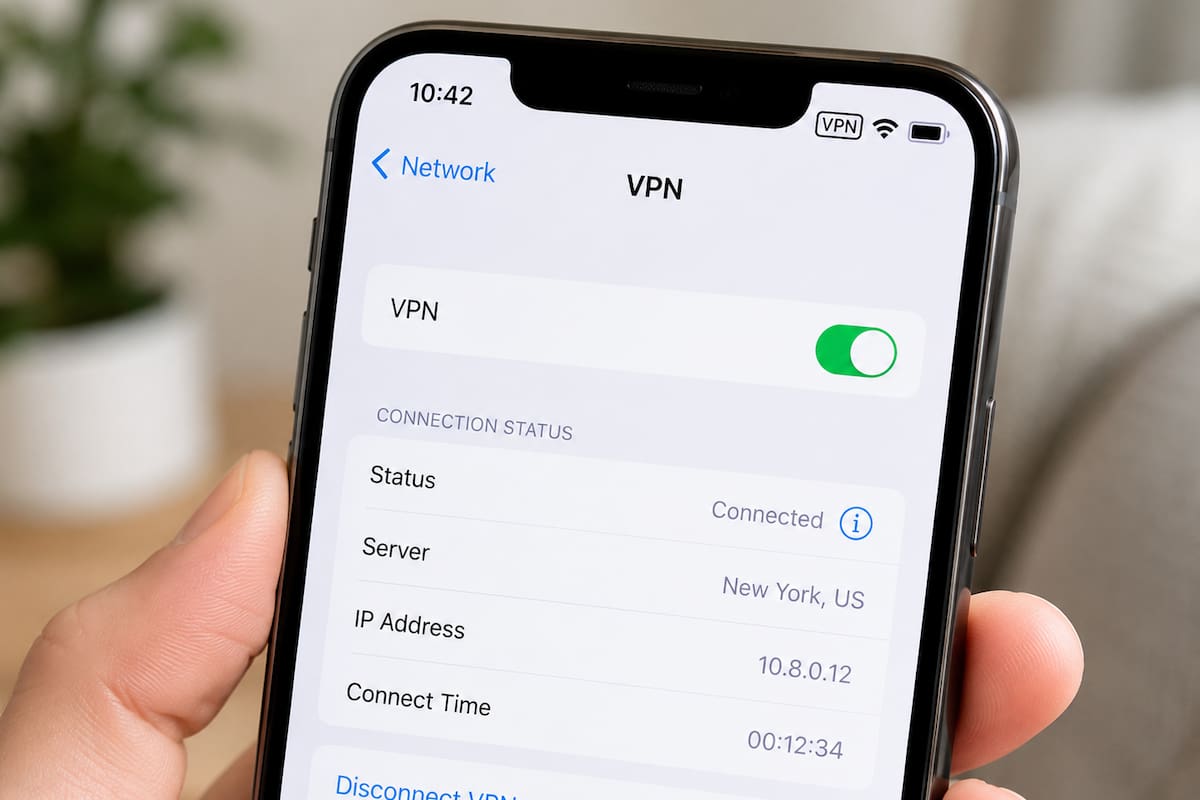
El indicador confirma que el teléfono mantiene activa una conexión mediante una red privada virtual, ya sea por una aplicación, una configuración personal o un perfil instalado por una empresa o escuela — Al revisar la parte superior de la pantalla del iPhone pueden aparecer letras, figuras y puntos de colores que informan qué funciones se encuentran activas. Uno de los indicadores que más dudas genera es el símbolo VPN, especialmente cuando aparece sin que el usuario recuerde haberlo encendido.
De acuerdo con el manual oficial de Apple, cuando el ícono VPN aparece en la barra de estado significa que el iPhone está conectado a una red mediante una red privada virtual. Es un aviso del sistema sobre una conexión activa, similar a los indicadores de Wi-Fi, datos móviles, ubicación, cámara o micrófono.
El símbolo no significa, por sí solo, que el teléfono tenga un virus, esté intervenido o haya sido hackeado. Únicamente confirma que alguna aplicación, servicio o perfil de configuración está enviando determinado tráfico de red a través de una conexión VPN.

¿Qué es una VPN?
Las siglas VPN corresponden a Virtual Private Network, que en español significa red privada virtual.
Esta tecnología permite que el teléfono se conecte de forma segura con una red privada. Apple explica que sus dispositivos admiten diferentes protocolos de VPN y que estas conexiones pueden utilizarse para acceder a redes corporativas, escolares o privadas. También pueden ser administradas mediante aplicaciones descargadas desde la App Store.
En términos sencillos, una VPN crea una ruta intermedia entre el iPhone y el servicio al que intenta conectarse. Dependiendo de la configuración, el tráfico puede pasar primero por un servidor de la empresa, escuela o proveedor de VPN antes de llegar a su destino.
Esto puede utilizarse para proteger conexiones, ingresar a sistemas internos de trabajo, aplicar filtros de seguridad o administrar el acceso a determinados servicios.
¿Cuándo aparece el símbolo VPN en el iPhone?
El indicador se muestra cuando la conexión VPN está funcionando. Puede aparecer por distintas razones:
- El usuario abrió una aplicación de VPN y activó la conexión.
- Una aplicación de seguridad, control parental o filtrado de contenido utiliza una configuración VPN.
- El teléfono tiene instalado un perfil de una empresa o institución educativa.
- La VPN fue configurada para conectarse automáticamente al utilizar determinadas redes.
- El dispositivo es administrado por una organización que mantiene la VPN siempre activa.
Apple señala que una VPN puede configurarse por petición, lo que permite establecer la conexión automáticamente cuando el dispositivo detecta determinadas condiciones, como el uso de una red Wi-Fi desconocida o el acceso a un dominio específico.
También existe la modalidad VPN por app, mediante la cual únicamente las aplicaciones administradas envían información por esa conexión. Esta opción suele emplearse en equipos corporativos para separar la información de trabajo de los datos personales.
¿Por qué aparece aunque no hayas abierto una aplicación?
Algunas VPN permanecen conectadas en segundo plano o se activan automáticamente cuando el iPhone cambia de una red Wi-Fi a los datos celulares.
También puede existir un perfil de configuración instalado por una empresa, escuela o servicio de seguridad. Apple indica que estos perfiles establecen parámetros para utilizar el dispositivo con cuentas y redes corporativas o escolares. Los perfiles pueden consultarse dentro de:
Configuración > General > Administración de dispositivos y VPN.
En dispositivos supervisados por una organización también puede instalarse una VPN siempre activada. Esta modalidad se conecta automáticamente, permanece habilitada incluso después de reiniciar el teléfono y solamente se desactiva al eliminar el perfil correspondiente.

Te puede interesar: Sheinbaum plantea regular uso de celulares y redes sociales para niñas, niños y adolescentes en escuelas
¿Cómo saber qué VPN está conectada?
El usuario puede comenzar revisando las aplicaciones abiertas o instaladas recientemente. Las VPN comerciales suelen mostrar su estado dentro de su propia aplicación y cuentan con un botón para conectarse o desconectarse.
También se recomienda revisar:
- Abrir Configuración.
- Entrar en General.
- Seleccionar Administración de dispositivos y VPN.
- Comprobar si aparece una conexión VPN o un perfil instalado.
El nombre exacto de algunos apartados puede variar según la versión de iOS y el tipo de configuración instalada.
Cuando el iPhone pertenece a una empresa o escuela, no se recomienda eliminar el perfil sin consultar primero con el administrador. Apple advierte que borrar un perfil también puede eliminar configuraciones, aplicaciones y datos asociados con él.
¿Qué hacer si no reconoces la VPN?
Cuando el símbolo aparece sin que el usuario reconozca la aplicación o configuración, conviene revisar qué programas fueron instalados recientemente y verificar los perfiles disponibles en Administración de dispositivos y VPN.
Apple señala que, cuando no aparece ningún perfil en ese apartado, el dispositivo no cuenta con perfiles de administración instalados. Cuando existe uno desconocido, puede seleccionarse y eliminarse siguiendo las instrucciones en pantalla; posteriormente se recomienda reiniciar el equipo.
Antes de eliminar cualquier elemento debe confirmarse que no sea necesario para el trabajo, la escuela, un control parental, una aplicación de seguridad o el acceso a una red privada.
¿Una VPN siempre protege la información?
La presencia del ícono significa que la conexión está activa, pero no permite conocer desde la barra de estado quién administra el servidor ni qué políticas aplica el proveedor.
Por ello, es importante utilizar aplicaciones y perfiles de organizaciones conocidas. No todas las VPN ofrecen las mismas condiciones de privacidad, seguridad, almacenamiento de información o velocidad de conexión.
Una VPN también puede provocar que algunas páginas carguen lentamente, que ciertas aplicaciones detecten una ubicación diferente o que servicios bancarios y plataformas digitales soliciten verificaciones adicionales.
Otros íconos importantes del iPhone
La barra de estado también ayuda a identificar otras funciones activas. Entre los indicadores más frecuentes se encuentran:
- Wi-Fi: el iPhone está conectado a Internet mediante una red inalámbrica.
- 5G, LTE, 4G o 3G: muestran el tipo de red celular disponible.
- Sólo SOS: el servicio habitual del operador no está disponible, aunque podrían realizarse llamadas de emergencia.
- Flecha de localización: una aplicación está utilizando la ubicación.
- Punto verde: alguna aplicación está usando la cámara.
- Punto naranja: una aplicación está utilizando el micrófono.
- Avión: el modo de vuelo está activado.
- Batería amarilla: se encuentra activo el modo Ahorrar batería.
- Candado con flecha: la orientación vertical de la pantalla está bloqueada.
En los modelos de iPhone con Face ID, algunos indicadores adicionales pueden consultarse al abrir el Centro de control, debido al espacio disponible alrededor de la cámara frontal.
Ver las letras VPN en la parte superior del iPhone significa que existe una conexión activa mediante una red privada virtual. Puede tratarse de una herramienta encendida por el usuario, una aplicación que trabaja en segundo plano o una configuración administrada por una empresa o escuela. Cuando el origen no sea reconocido, lo recomendable es revisar las aplicaciones y los perfiles instalados antes de realizar cualquier cambio.
Sigue nuestro canal de WhatsApp
Recibe las noticias más importantes del día. Da click aquí
Te recomendamos


Un sitio de  Grupo Healy © Copyright Impresora y Editorial S.A. de C.V. Todos los derechos reservados