WhatsApp permite borrar archivos de más de 5 MB y datos temporales desde su administrador de almacenamiento para recuperar espacio y acelerar tu teléfono
El menú interno de la aplicación permite filtrar archivos reenviados, limpiar chats grupales y eliminar datos de más de 5 MB para evitar que la memoria se sature.

MÉXICO.- La acumulación constante de imágenes, videos, notas de voz, audios, stickers y GIFs convierte a WhatsApp en una de las aplicaciones que mayor espacio consumen en los teléfonos celulares. A este flujo constante de archivos multimedia se suma el almacenamiento de datos temporales que la plataforma guarda localmente para agilizar la apertura de conversaciones, los cuales pueden acumular más de 1 GB de memoria.
Esta saturación continua de la memoria interna no solo merma la capacidad del dispositivo, sino que también puede ralentizar el funcionamiento general del teléfono e incluso impedir que el sistema reciba e instale las actualizaciones más recientes de la aplicación o del sistema operativo.

Te puede interesar: WhatsApp anuncia nuevos controles parentales para adolescentes: así funcionarán

¿Cómo acceder al administrador de almacenamiento de WhatsApp?
Para revisar la memoria que utiliza la aplicación y comenzar el proceso de limpieza sin poner en riesgo las fotografías o documentos principales guardados en la galería del teléfono, la plataforma cuenta con una herramienta integrada de gestión.
El proceso para ingresar a este panel requiere seguir estos cuatro pasos dentro de la aplicación:
- Abrir la aplicación de WhatsApp en el teléfono celular.
- Ingresar al menú de Ajustes o Configuración.
- Seleccionar la pestaña identificada como “Almacenamiento y Datos”.
- Pulsar en la opción “Administrar Almacenamiento”, donde el sistema desplegará un desglose visual del total de memoria ocupado por los archivos de la plataforma.
Te puede interesar: WhatsApp permite traducir mensajes: así funciona en Android y iPhone
Opciones específicas para eliminar archivos de gran tamaño
Una vez dentro del menú de administración de almacenamiento, los usuarios disponen de filtros precisos para borrar elementos pesados de forma definitiva sin eliminar todo el historial de chats:
- Filtrar archivos de más de 5 MB: La aplicación agrupa de forma automática los elementos que superan este tamaño. Desde esta sección es posible revisar de forma individual los videos o documentos de gran volumen y eliminarlos directamente del almacenamiento local.
- Limpieza por chats o grupos específicos: Para liberar espacio en conversaciones con alto volumen de envío de multimedia, se debe ingresar al chat o grupo deseado, presionar el nombre del contacto o grupo en la parte superior y seleccionar “Administrar Almacenamiento”. Esto ordenará los archivos compartidos en esa conversación específica de mayor a menor tamaño para su borrado.
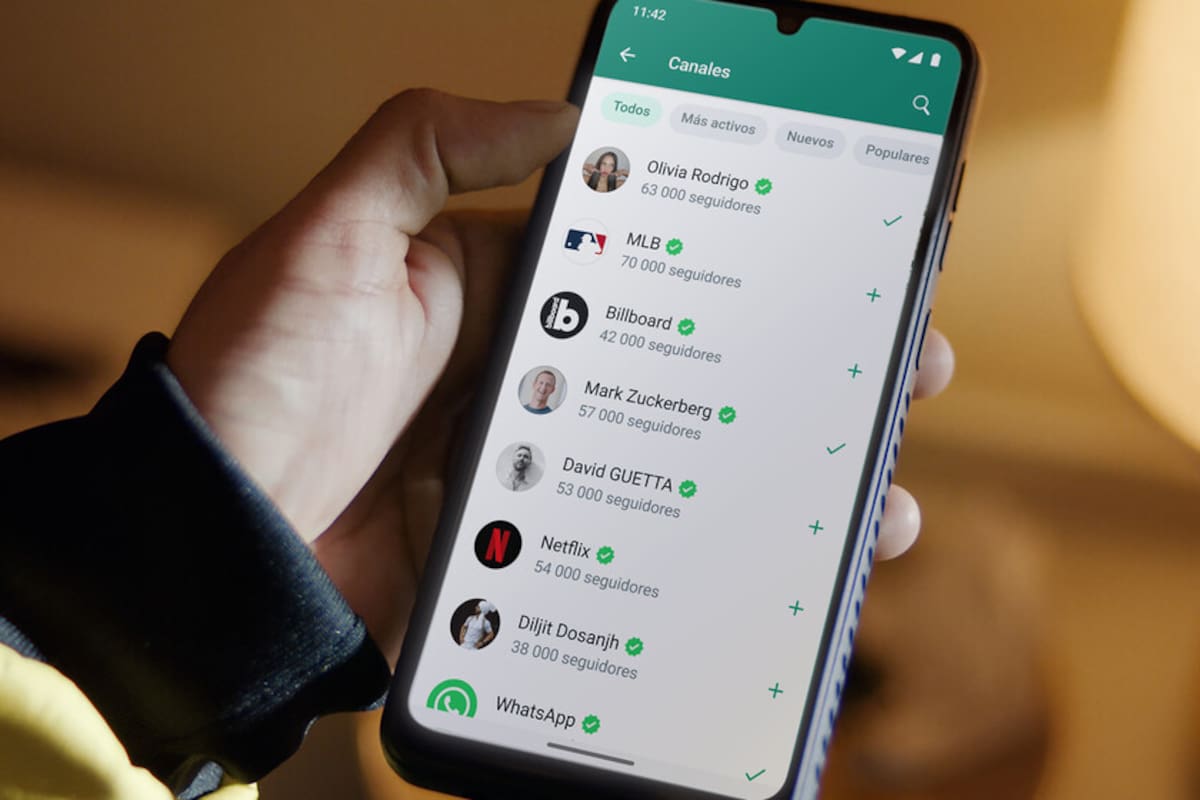
- Depuración de archivos reenviados y Canales: La sección de administración permite filtrar de manera independiente los archivos que han sido reenviados múltiples veces. Asimismo, en el caso de seguir Canales dentro de la plataforma, se puede ingresar al chat del canal, pulsar en “Detalles del Almacenamiento” y seleccionar únicamente los archivos recibidos que ya no se requiera conservar.
Te puede interesar: Una foto de “ver una sola vez” en WhatsApp puede convertirse en una extorsión: así funciona el engaño, qué señales alertan y qué hacer si te exigen dinero
Efectuar esta depuración de manera periódica permite recuperar gigabytes de memoria interna, asegurando un rendimiento óptimo del dispositivo móvil y garantizando el espacio suficiente para la recepción de futuras actualizaciones de software.
Sigue nuestro canal de WhatsApp
Recibe las noticias más importantes del día. Da click aquí
Te recomendamos


Un sitio de  Grupo Healy © Copyright Impresora y Editorial S.A. de C.V. Todos los derechos reservados