Cómo borrar el caché de WhatsApp paso a paso y evitar fallas, lentitud y problemas de almacenamiento
El caché de una aplicación es una memoria temporal donde se almacenan datos como imágenes, videos, audios, configuraciones y otros archivos que se generan al usarla.
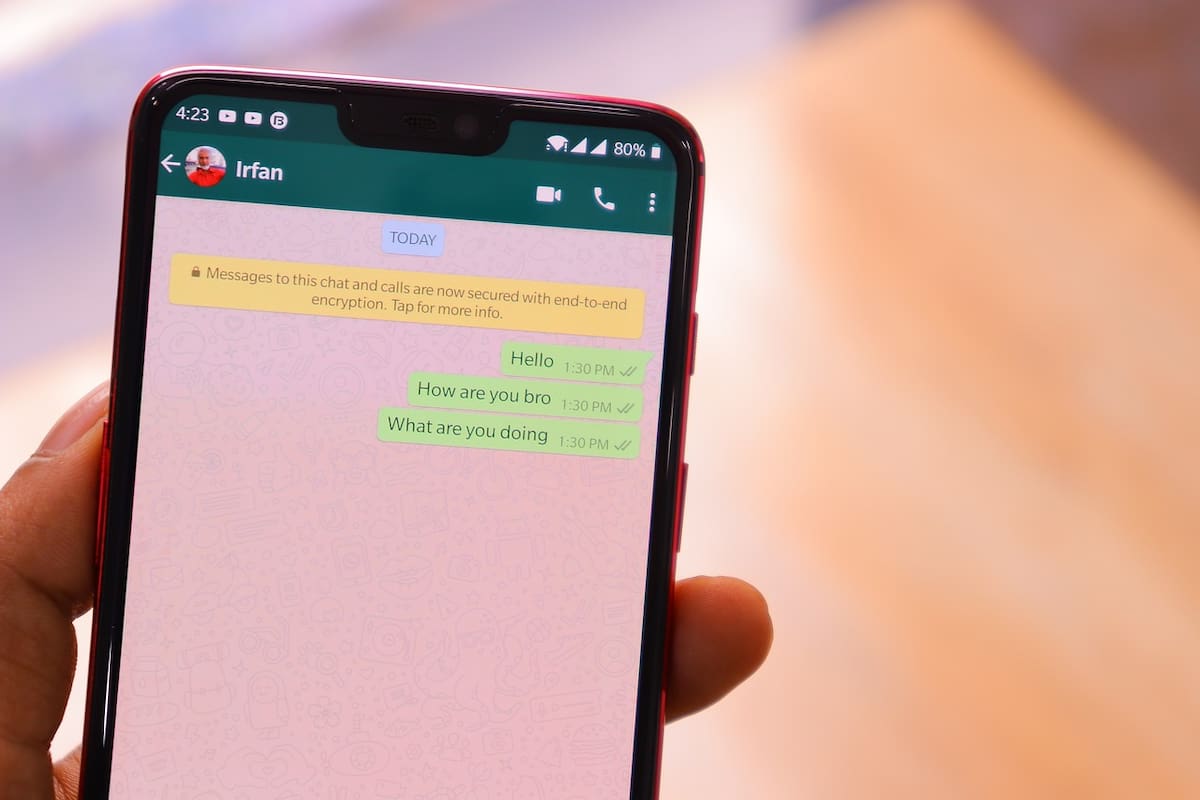
México.- Darle mantenimiento al caché de WhatsApp es una tarea sencilla que muchas personas pasan por alto. Sin embargo, no hacerlo con la periodicidad adecuada puede provocar que la aplicación funcione de manera deficiente e incluso genere otros problemas que afectan tu experiencia.
Por eso, aquí tienes una nota informativa completa con todo lo que necesitas saber y un tutorial paso a paso para mantener tu app en buen estado.
¿Por qué es importante borrar el caché de WhatsApp?
El caché de una aplicación es una memoria temporal donde se almacenan datos como imágenes, videos, audios, configuraciones y otros archivos que se generan al usarla.

En el caso de WhatsApp, este caché guarda:
- Fotos y videos recibidos
- Audios y documentos
- Stickers
- Archivos temporales de chats
Su función es hacer que la app funcione más rápido, evitando cargar estos elementos desde cero cada vez.
¿Qué pasa si no lo limpias?
Cuando el caché se llena, pueden aparecer varios problemas:
- Lentitud en la aplicación
- Errores o bugs frecuentes
- Dificultad para abrir chats o archivos
- Posible bloqueo o cierre inesperado de la app
Además, si el almacenamiento del dispositivo está casi lleno, WhatsApp puede funcionar de manera incorrecta.
Por eso se recomienda limpiar el caché al menos una vez al mes.
Beneficios de eliminar el caché
- Libera espacio en tu celular
- Mejora el rendimiento de WhatsApp
- Reduce fallos y errores
- Optimiza el funcionamiento general del dispositivo
Cómo eliminar el caché de WhatsApp
En Android
- Entra a Ajustes dentro de WhatsApp
- Selecciona “Administrar almacenamiento”
- Revisa los archivos multimedia disponibles
- Filtra por:
- Tamaño
- Fecha
- Contacto
- Elige los archivos que deseas borrar
- Puedes usar “Seleccionar todos” para eliminar todo el contenido
En iOS (iPhone)
- Ve a Ajustes dentro de WhatsApp
- Entra en “Almacenamiento y datos”
- Selecciona “Administrar almacenamiento”
- Accede a “Buscar chats o canales”
- Elige las conversaciones que ocupan más espacio
- Mantén presionados los archivos para seleccionarlos
- Toca “Eliminar mensajes”
Importante
- Este procedimiento no se puede realizar desde WhatsApp Web
- Los archivos eliminados no se pueden recuperar
Recomendaciones
Aunque WhatsApp puede avisarte cuando necesitas liberar espacio, lo ideal es que:
- Realices esta limpieza de forma mensual
- Borres archivos innecesarios también de tu celular
- Mantengas suficiente espacio libre en el dispositivo
De esta manera, lograrás que tanto tu teléfono como WhatsApp funcionen de forma fluida y sin interrupciones.
También te puede interesar: WhatsApp estrena Liquid Glass y cambia el diseño de chats, botones y menús; así puedes revisar si ya llegó a tu teléfono
Sigue nuestro canal de WhatsApp
Recibe las noticias más importantes del día. Da click aquí
Te recomendamos


Un sitio de  Grupo Healy © Copyright Impresora y Editorial S.A. de C.V. Todos los derechos reservados