Reiniciar tu Smart TV puede eliminar lentitud y fallas de apps; así se hace paso a paso sin borrar datos ni configuraciones
La solución más simple para corregir lentitud sin gastar dinero ni restablecer el equipo

MÉXICO.- Si tu Smart TV comenzó a volverse lenta, tarda en abrir aplicaciones o presenta fallas como desconexión de WiFi o ausencia de sonido, existe una solución inmediata, gratuita y al alcance de cualquier usuario: reiniciar el sistema.
De acuerdo con información oficial de Sony, así como recomendaciones técnicas difundidas por medios especializados como Xataka México, el reinicio permite corregir errores del sistema, mejorar el rendimiento y eliminar fallos sin afectar tu información personal. En esta nota te explicamos qué hace realmente esta función, cuándo debes usarla y cómo aplicarla correctamente.
Te puede interesar: Cómo limpiar la pantalla de tu televisor sin rayarla: El método correcto que recomiendan los fabricantes
¿Por qué tu Smart TV se vuelve lenta con el tiempo?
El paso del tiempo y el uso constante provocan que cualquier dispositivo electrónico acumule procesos innecesarios. En el caso de las Smart TV, esto ocurre por varias razones:
- Aplicaciones que quedan abiertas en segundo plano
- Memoria temporal saturada
- Fallos de software acumulados
- Problemas de conexión o sincronización
Esto genera síntomas claros: lentitud al navegar, apps que no responden, retrasos en el control remoto o errores al reproducir contenido.
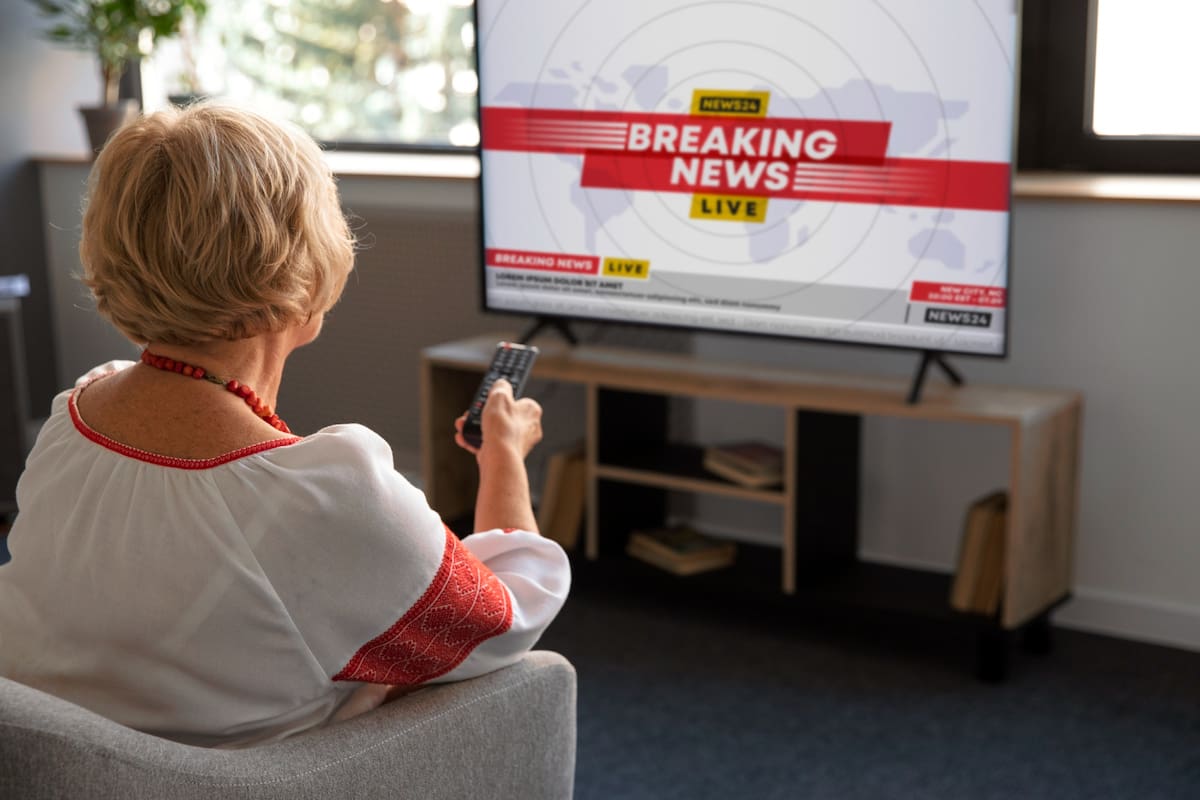
¿Qué hace exactamente reiniciar tu televisión?
Reiniciar una Smart TV no significa borrar tu información ni dejarla como nueva. Es un proceso sencillo que:
- Limpia la memoria temporal
- Cierra procesos en segundo plano
- Reinicia el sistema operativo
- Corrige errores comunes
En términos simples, es el equivalente a reiniciar un celular o una computadora cuando se congela.
Es importante tener claro que no es lo mismo reiniciar que restablecer de fábrica. En el reinicio:
- No pierdes tus cuentas
- No se eliminan aplicaciones
- No se borra tu configuración
Solo se “apaga y enciende” el sistema de forma completa para estabilizar su funcionamiento.
Te puede interesar: Roku lanza en México “Suscripciones Premium”: unifica acceso a 11 plataformas de streaming
Señales claras de que debes reiniciar tu Smart TV
Puedes aplicar esta solución cuando notes alguno de estos problemas:
- Las aplicaciones tardan en abrir
- Netflix, YouTube u otras apps se congelan
- El menú responde con retraso
- El WiFi se desconecta constantemente
- No hay sonido o hay fallas intermitentes
Si identificas uno o varios de estos síntomas, el reinicio suele ser la primera acción recomendada antes de intentar soluciones más complejas.
Cómo reiniciar tu Smart TV paso a paso
Existen varias formas de hacerlo, dependiendo del modelo y sistema operativo. Estas son las más efectivas y accesibles:
1. Desconectar la televisión
- Apaga la TV
- Desconéctala de la corriente
- Espera al menos 2 minutos
- Vuelve a conectarla y enciéndela
Este método permite un reinicio completo del sistema.
2. Usar el control remoto
En televisores con Google TV o Android TV:
- Mantén presionado el botón de encendido durante unos segundos
- Selecciona la opción “reiniciar” cuando aparezca en pantalla
3. Desde el menú de configuración
- Entra a “Configuración”
- Ve a “Sistema”
- Selecciona “Reiniciar”
Atención: evita seleccionar “restablecer de fábrica”, ya que esa opción sí borra toda tu información.
¿Cada cuánto se recomienda reiniciar la televisión?
No hay una regla estricta, pero especialistas sugieren hacerlo:
- Cuando detectes fallas de rendimiento
- Después de actualizaciones del sistema
- De forma preventiva cada cierto tiempo si usas muchas apps
Esto ayuda a mantener el equipo estable y funcional por más tiempo.
¿Cuándo el reinicio no es suficiente?
Si después de reiniciar la TV los problemas continúan, podría tratarse de:
- Falta de actualizaciones
- Poco almacenamiento disponible
- Fallas de hardware
En esos casos, ya será necesario revisar configuraciones más avanzadas o acudir a soporte técnico.
Una solución simple que puede evitar gastos
Reiniciar tu Smart TV es una acción básica, pero efectiva. No requiere conocimientos técnicos, no implica riesgos y puede resolver la mayoría de los problemas comunes de rendimiento.
Antes de pensar en cambiar de equipo o gastar dinero en reparaciones, vale la pena probar este método. En muchos casos, es suficiente para devolverle fluidez y estabilidad a tu televisión.
Sigue nuestro canal de WhatsApp
Recibe las noticias más importantes del día. Da click aquí
Te recomendamos

Hermosillo inicia mantenimiento en bulevar Luis Encinas, entre Rosales y calle Revolución: habrá cierres parciales

CFE interrumpirá el servicio de energía eléctrica en tres colonias de Hermosillo, debido a trabajos de mejora

Cómo limpiar la pantalla de tu televisor sin rayarla: El método correcto que recomiendan los fabricantes

Feria del Empleo en Navojoa: Más de 20 empresas ofrecerán 400 vacantes este jueves

Un sitio de  Grupo Healy © Copyright Impresora y Editorial S.A. de C.V. Todos los derechos reservados